


Studio Benutzerhandbuch / Version 2110
Table Of ContentsSie können ein Widget entweder an einer bestimmten Position einfügen oder automatisch zur leersten Spalte hinzufügen. Sie können das Widget auch hinterher per Drag and Drop an eine andere Position verschieben.
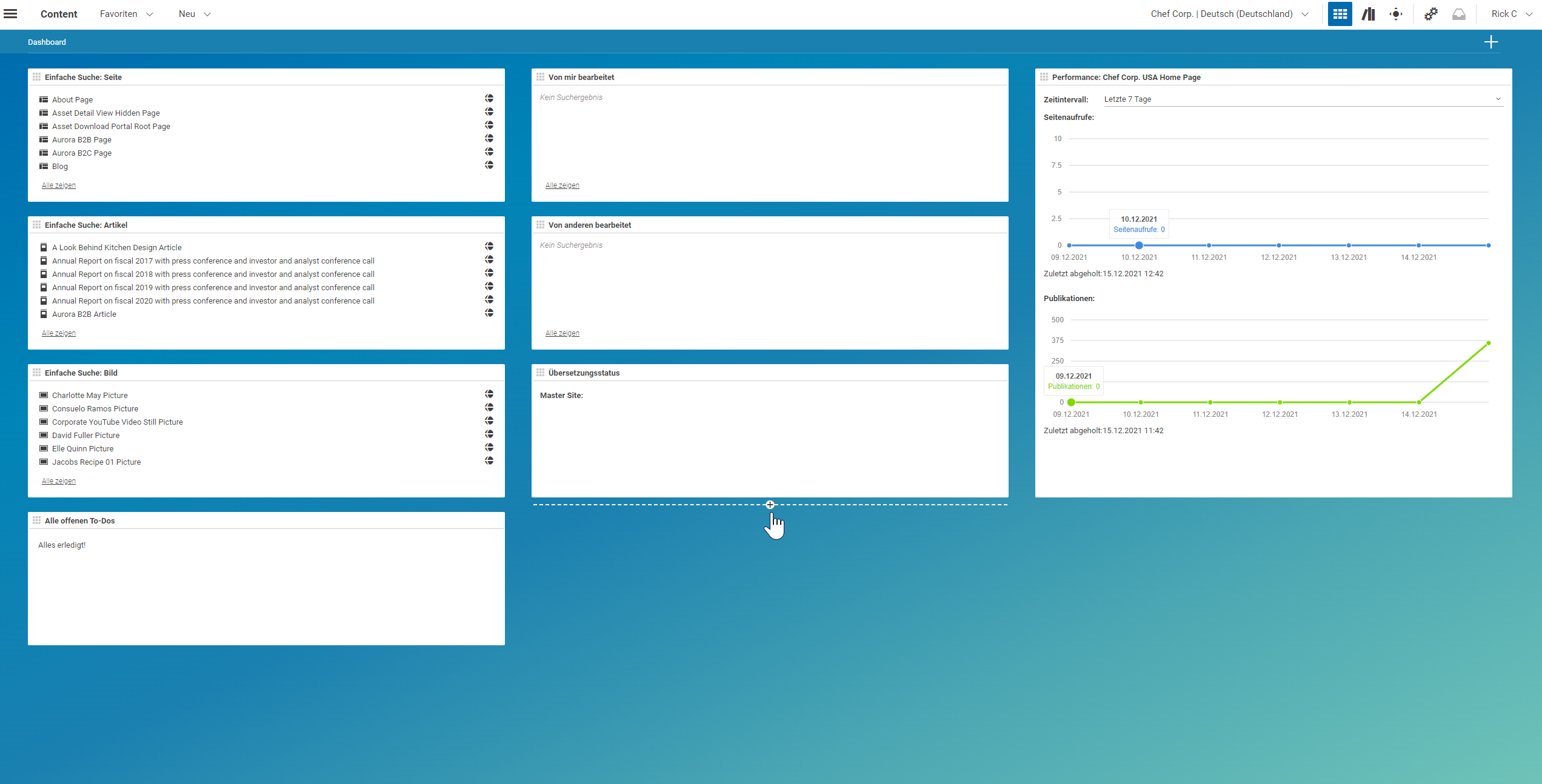
Um ein Widget zur am wenigsten gefüllten Spalte hinzuzufügen, klicken Sie das  Symbol (1). Um es an einer
bestimmten Position einzufügen, fahren Sie
mit dem Mauszeiger über den Zwischenraum zwischen zwei Positionen (siehe
Abbildung 4.2, „Widget hinzufügen“, (2)) und klicken Sie mit der Maus. Es öffnet sich ein Widget im
Konfigurationsmodus.
Symbol (1). Um es an einer
bestimmten Position einzufügen, fahren Sie
mit dem Mauszeiger über den Zwischenraum zwischen zwei Positionen (siehe
Abbildung 4.2, „Widget hinzufügen“, (2)) und klicken Sie mit der Maus. Es öffnet sich ein Widget im
Konfigurationsmodus.
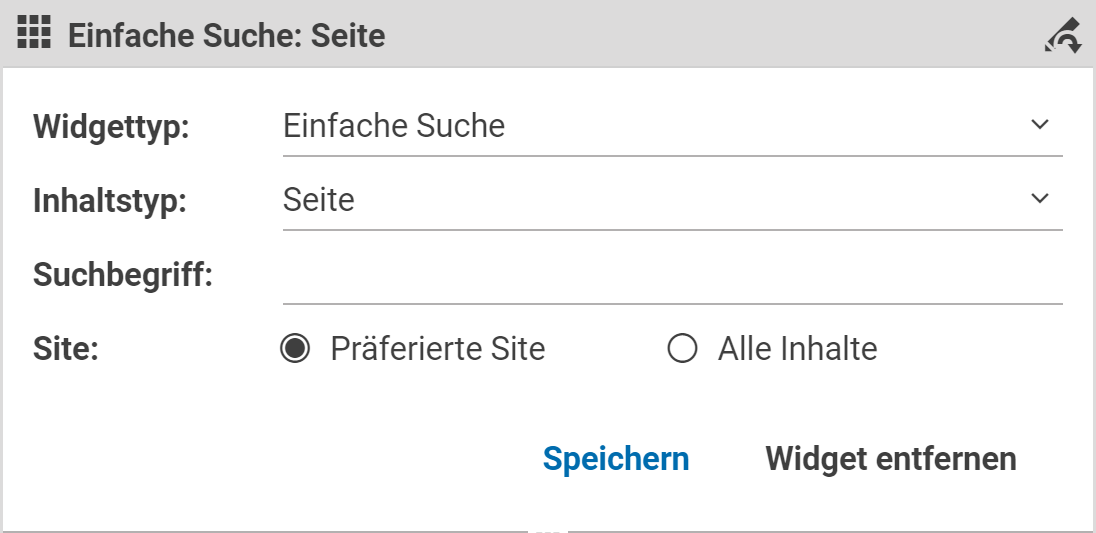
Wählen Sie im Feld Widgettyp das gewünschte Widget aus. Je nach Typ können gibt es weitere Konfigurationsfelder. Klicken Sie danach das [Speichern] . Damit haben Sie ein neues Widget angelegt.
