


Studio Benutzerhandbuch / Version 2512.0
Table Of Contents
Structs werden hauptsächlich verwendet, um Einstellungen zu speichern. Dabei können Sie Daten mit verschiedenen
Typen (Zahl, Text ...) unter einem gemeinsamen Namen ablegen. Abbildung 4.57, „Struct-Eintrag einer Seite“
zeigt zum Beispiel verschiedene Einstellungen für Elastic Social in einem Struct elasticSocial.
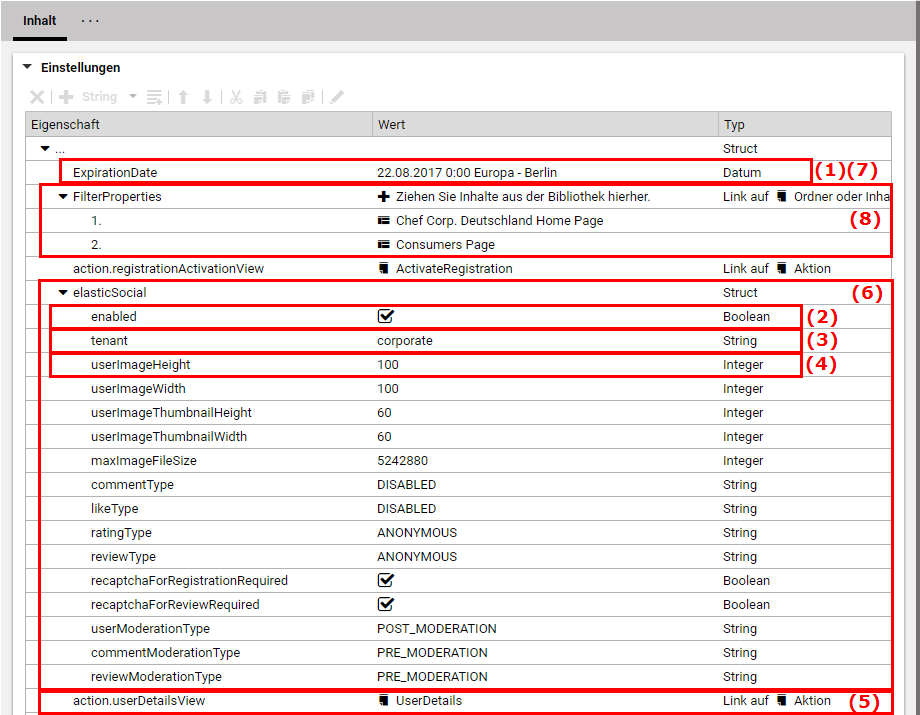
Es gibt Felder für Zahlen (Integer (4)), Text (
String, (3)), Boolesche Werte (Boolean, (2)),
die als Checkbox dargestellt werden, Daten (Datum (1)), (Links auf andere CoreMedia Inhalte
(Link, (5)), strukturierte Daten (Struct (6)), Secrets (8) Markup und Binäre Objekte.
Das heißt, Sie können in einem Struct-Feld auch weitere Struct-Felder anlegen, um die Daten weiter zu gliedern.
Für alle Typen können Sie zwei verschiedene Einträge erstellen:
- Eine einzelner Eintrag(1)
Eine Feld mit Namen und Wert und für Links zusätzlich mit einem Linktyp.
- Eine Liste von Einträgen (8)
Ein Container für mehrere Einträge des entsprechenden Typs. Wenn Sie es neu anlegen, hat dieses Feld nur einen Namen aber noch keinen Inhalt. Sie müssen dann weitere Felder für den Inhalt hinzufügen.
| Schaltfläche | Name |
|---|---|

| Element löschen |

| Ausschneiden |

| Kopieren |

| Einfügen |

| Element duplizieren |

| Element nach oben verschieben |

| Element nach unten verschieben |

| Element hinzufügen |

|
Element zu ListProperty hinzufügen
|

| Verlinkten Inhalt in Formular öffnen |

| String Wert verschlüsseln |
Tabelle 4.18. Schaltflächen des Struct-Editors
Existierende Struct-Einträge bearbeiten
Sie können den Namen und Wert eines Eintrags ändern; für ein Link-Feld außerdem den Link-Typ. Zusätzlich können Sie Elemente aus einer Liste oder einem Struct entfernen.
Namen ändern
Um den Namen zu ändern, doppelklicken Sie den entsprechenden Eintrag in der Eigenschaft-Spalte und geben Sie
den neuen Namen ein. Falls der Name in der StructProperty bereits existiert, so wird der alte
Name nicht geändert.
Werte ändern
Um einen String- oder Integer-Wert zu bearbeiten, klicken Sie in den entsprechenden Eintrag in der Wert-Spalte und schreiben Sie den neuen Wert. Einen Boolean-Wert ändern Sie einfach, indem Sie die Checkbox anklicken.
Um einen Link zu ändern, klicken Sie in den entsprechenden Eintrag in der Wert-Spalte.
Die Bibliothek öffnet sich und Sie können Inhalte in den Eintrag ziehen. Wenn das
Link-Feld bereits einen verlinkten Inhalt enthält, so wird dieser durch den neuen Inhalt
ersetzt. Verwenden Sie die Element entfernen-Schaltfläche um einen Eintrag aus dem Link-Feld
zu entfernen.
Um ein Secret auszutauschen, klicken Sie in den entsprechenden Eintrag in der Wert-Spalte.
Es öffnet sich ein Dialog, in dem Sie den neuen Wert eingeben können. Nach einer Bestätigung wird der Wert
verschlüsselt gespeichert und als ****** angezeigt. (Für diese Funktion muss ein
Encryption Service vorhanden sein, der per Spring konfiguriert wurde.
Informationen, wie ein Encryption Service für diese Funktionalität konfiguriert werden kann, können
Chapter 4, Encryption Service Setup des Deployment Manual
entnommen werden.)

Anmerkung
Wenn Sie auf das Feld Wert eines Secrets klicken, ist das Eingabefeld im Dialog leer, auch wenn das Secret-Feld bereits einen Wert enthält. Dies liegt daran, dass ein Secret nach der Verschlüsselung in Studio nicht mehr entschlüsselt werden kann. Stellen Sie daher sicher, dass ein neu generiertes Passwort gespeichert oder an einem sicheren Ort notiert wird, bevor Sie es verschlüsseln, da es danach zumindest in Studio nicht mehr im Klartext angezeigt werden kann.
Einen String in ein Secret umwandeln
Wenn ein Passwort oder andere vertrauliche Daten bereits als String-Feld im Klartext
gespeichert wurden, können diese bequem als Secret-Feld verschlüsselt werden, indem das
Feld ausgewählt und die Schaltfläche Als Secret verschlüsseln
angeklickt wird. Der Typ der Eigenschaft ändert sich von String zu
Secret, und der Wert wird verborgen. Verschlüsselte Strings werden als ****** dargestellt.
Sobald ein Wert verschlüsselt wurde, kann der Wert nicht mehr von einem Menschen gelesen werden.
Die Backend-Services sind hingegen in der Lage den Wert zu entschlüsseln und entsprechend zu verwenden.
Die Verschlüsselung kann beispielsweise die Sicherheit von Konfigurations-Secrets verbessern.
Ein verschlüsselter Wert kann geändert werden indem der Wert neu eingegeben wird. Das Bearbeiten eines bereits verschlüsselten Wertes ist nicht möglich.
Anmerkung
Das Umwandeln eines Strings in ein Secret ist nur möglich, wenn ein Verschlüsselungsdienst vorhanden ist, der über Spring konfiguriert wurde. Falls diese Option fehlt, wenden Sie sich an Ihren Systemadministrator, der Informationen zu diesem Thema in Chapter 4, Encryption Service Setup des Deployment Manual findet. Wenn ein Encryption Service über Spring konfiguriert wurde, ist der Button zum Verschlüsseln von String-Werten in der Struct-Editor-Toolbar aktiviert.
Ändern des Link-Typs
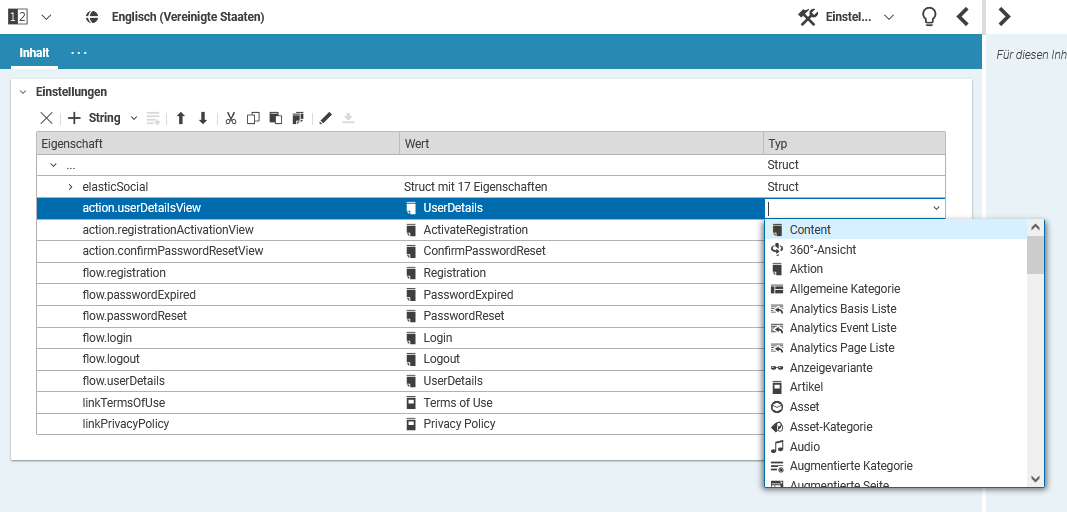
Der Link-Typ eines Link-Eintrages oder eines LinkList-Eintrages legt fest, welche Inhaltstypen
in das Feld gezogen werden können. In einen neu angelegten Link-Eintrag können Sie alle Inhalte
und Ordner ziehen. Um die Auswahl einzuschränken, wählen Sie einen Typ aus der Dropdown-Liste aus.
Wenn der Link-Eintrag bereits einen Link enthält, so wird dieser entfernt, falls der ausgewählte Typ nicht zum Typ des existierenden Links passt.
Ausschneiden, Kopieren und Einfügen von Elementen
Um Einträge auszuschneiden, zu kopieren oder einzufügen, wählen Sie einen Eintrag aus und verwenden die entsprechenden Schaltflächen aus dem Kontextmenü oder der Symbolleiste.
Mit der Ausschneiden-Schaltfläche können Sie einen Eintrag, einen Struct, einen Wert oder einen Link entfernen und in der internen Zwischenablage von CoreMedia Studio abspeichern. Mit der Kopieren-Schaltfläche können Sie die Zwischenablage befüllen, ohne den Struct selbst zu ändern.
Sobald die Zwischenablage gefüllt ist, kann deren Inhalt in einen Struct eingefügt werden. Dazu wählen Sie ein Zielelement und klicken die Einfügen-Schaltfläche. Sie können auch Inhalte einfügen, die Sie aus der Bibliothek kopiert haben. Elemente werden nach den folgenden Regeln eingefügt:
Wenn ein Eintrag kopiert wurde und ein Struct ausgewählt ist, wird er als erster Eintrag in den Struct neu eingefügt. Wenn ein Eintrag im Struct ausgewählt ist, wird der kopierte Eintrag darunter eingefügt. Für den neuen Eintrag wird ein Name basierend auf dem Namen des kopierten Eintrags ausgewählt und kann bearbeitet werden.
Sie können einen einzelnen Eintrag (zum Beispiel vom Typ String) nicht kopieren und in die entsprechende Liste einfügen (hier StringListe). Stattdessen müssen Sie einen neuen Eintrag in der Liste anlegen und den Wert separat kopieren.
Umsortieren, duplizieren und löschen von Einträgen
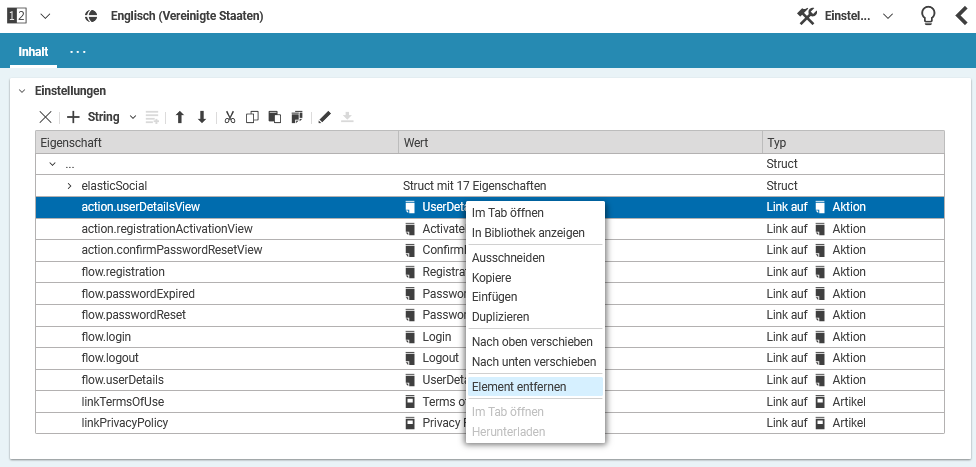
Die Symbolleiste und das Kontextmenü enthalten ebenfalls Einträge zum Löschen, Umzusortieren und Duplizieren von Einträgen.
Mit der Element entfernen-Schaltfläche können Sie entweder einen ganzen Eintrag löschen oder einen einzelnen Eintrag aus einem Struct oder einen Link aus einer LinkProperty entfernen. Die entfernten Inhalte werden nicht in der Zwischenablage gespeichert. Mit der Nach oben verschieben und der Nach unten verschieben-Schaltfläche können Sie ein Element hoch und runterschieben. Die Duplizieren-Schaltfläche kopiert ein vollständiges Element und fügt es unterhalb des kopierten Elementes ein. Diese Schaltfläche ist besonders nützlich wenn Sie eine StructProperty mit vielen Felder wiederverwenden wollen.
Neue Einträge erstellen
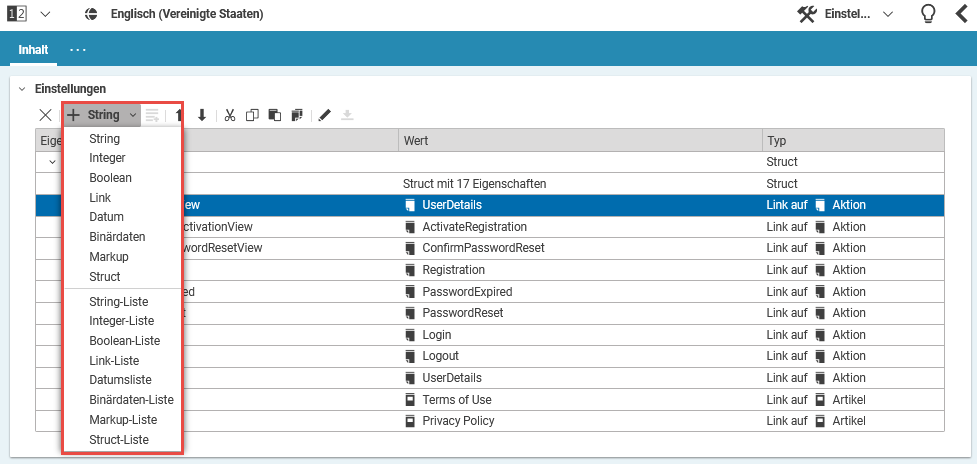
Sie können neue Einträge hinter existierenden Einträgen oder innerhalb existierender StructProperties einfügen. Wählen Sie den Eintrag zu dem oder hinter dem Sie eine neue Property hinzufügen wollen und wählen Sie den gewünschten Typ mit dem Auswahl-Button (siehe Abbildung 4.60, „Auswahl-Button mit den verfügbaren Optionen“). Falls der ausgewählte Eintrag ein Struct war, so wird der neue Eintrag darin eingefügt, sonst dahinter.
Beispiel: Wählen Sie einen Struct
aus und wählen Sie
mit dem Auswahl-Button. Damit erstellen Sie einen neuen String-Eintrag an der ersten Position
innerhalb der StructProperty.
Neue Listeneinträge erstellen
Die verschiedenen Listenfelder werden einheitlich verwendet mit Ausnahme von Link-Feldern.
Um Einträge zu einem Listenfeld hinzuzufügen, wählen Sie das Feld und klicken Sie auf
Element in ListProperty hinzufügen. Damit wird ein neuer Eintrag an der ersten Position des
Liste-Feldes erstellt. Wenn Sie Einträge hinter einem bestimmten Element in der Liste einfügen
wollen, so wählen Sie das Element und klicken dann die Schaltfläche. Einträge in einem
Listen-Feld haben keinen Namen, sondern sind durchnummeriert.
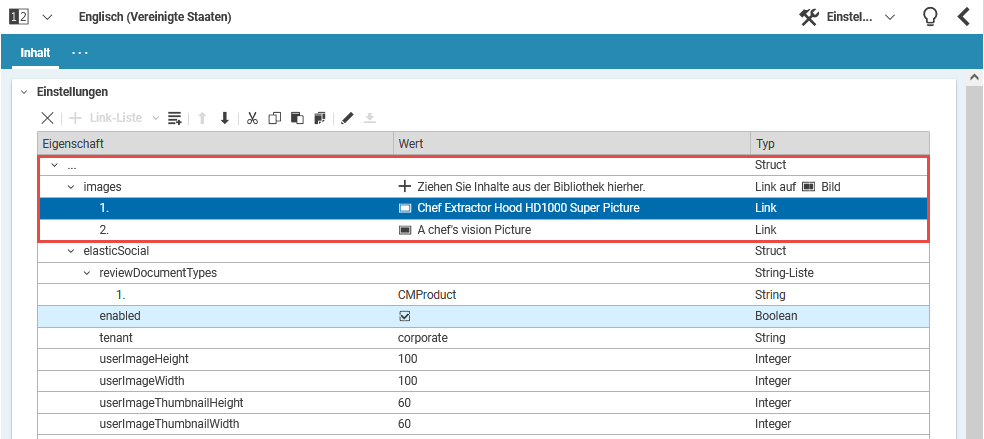
Eine neu erstelltes LinkList-Feld
sieht wie ein Link-Feld aus (mit Ausnahme des Texts
im Drop Bereich), aber Sie können mehrere Inhalte hereinziehen. Um Einträge in ein
Linklist-Feld einzufügen, ziehen Sie ein oder mehrere Inhalte aus der Library in den
Drop Bereich.
Vollständigen Struct-Eintrag kopieren
Wenn Sie den Inhalt einer StructProperty (oder einer anderen Property) duplizieren wollen, so wählen
Sie die StructProperty und wählen Sie aus dem Kontextmenü.
Damit wird eine Kopie unterhalb der ausgewählten Property angelegt.
