


Studio Benutzerhandbuch / Version 2512.0
Table Of ContentsIn der Bibliothek haben Sie verschiedene Möglichkeiten, um nach Inhalten zu suchen:
Volltextsuche über alle Inhalte
Volltextsuche über bestimmte Inhaltstypen
Volltextsuche unterhalb eines bestimmten Ordners
Eine semantische Suche mit der Sie nicht nach bestimmten Begriffen suchen, sondern nach Inhalten mit bestimmten Bedeutungen (zum Beispiel "Szenen in der Küche"). In dem Fall finden Sie Inhalte die etwas mit Küche zu tun haben, auch wenn die Begriffe "Szenen" oder "Küche" im Text gar nicht vorkommen. Besonders interessant ist diese Art der Suche für Medieninhalte wie Bilder.
Filtern der Ergebnisse, zum Beispiel nach Status und letztem Bearbeiter
In der Bibliothek suchen
In der Bibliothek können Sie entweder eine Volltextsuche (Schlüsselwort) oder eine semantische Suche (basierend auf der Bedeutung des Suchbegriffs) durchführen. Mit der Volltextsuche suchen Sie nach bestimmten Begriffen oder Phrasen im Namen und allen Feldern von Inhalten des Repositories. Wenn Sie wissen, dass der Begriff im Inhalt vorkommt, ist die Volltextsuche die richtige Wahl.
Bei der semantischen Suche hingegen sucht das System nach Inhalten, die thematisch mit dem Suchbegriff in Verbindung stehen, auch wenn der genaue Begriff nicht im Text vorkommt. Das ist hilfreich, wenn Sie nach Konzepten oder Themen suchen, ohne die genauen Worte zu kennen oder zum Beispiel nach Bildern suchen.
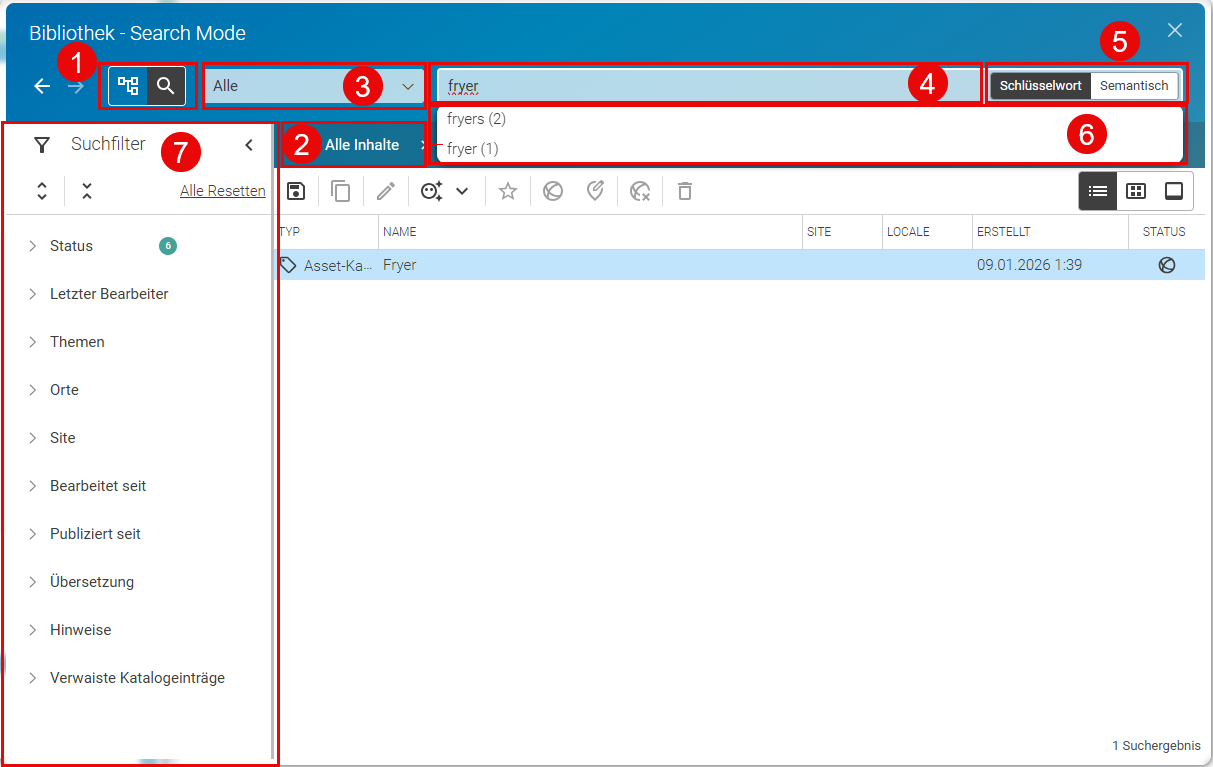
Konzeptionell kann man eine Suche in zwei Schritte unterteilen:
Legen Sie den Suchbereich fest, indem Sie den Ordner (2), in dem Sie suchen möchten, und den Inhaltstyp (3), nach dem Sie suchen möchten, auswählen. Zusätzlich können Sie weitere Filterkriterien (7) festlegen, und zum Beispiel den Bearbeitungsstatus oder den letzten Bearbeiter festlegen.
Die eigentlich Suche indem Sie den Suchbegriff in der Suchzeile (4) eingeben und den Suchtyp (Volltext oder semantisch) (5) auswählen.
Die Reihenfolge ist hier egal. Sie müssen nicht mit der Definition des Suchbereichs anfangen. Sie können auch direkt den Suchbegriff eingeben (4) und die Suche mit der Eingabe-Taste starten. In dem Fall wird im gesamten Repository gesucht. Danach können Sie den Suchbereich und die Filterkriterien (7) (siehe Section “Filtern der Ergebnisse” für Details zu den Filtern) anpassen, um die Ergebnisse weiter einzuschränken.
Hier ist eine Beschreibung aller Elemente, die Sie für eine Suche in der Bibliothek verwenden können:
| Such Element | Funktion |
|---|---|
| (1) Bibliotheksmodus-Umschalter |
Verwenden Sie diesen Umschalter, um zwischen dem Suchen-Modus und dem Browse-Modus der Bibliothek zu wechseln. Die Bibliothek wechselt automatisch in den Suchmodus, wenn Sie einen Inhaltstyp (3) auswählen oder wenn Sie eine Suche durchführen, indem Sie einen Begriff in das Suchfeld (4) eingeben und die Eingabe-Taste auf Ihrer Tastatur drücken. |
| (2) Breadcrumb-Navigation |
Verwenden Sie die Breadcrumb-Navigation, um den Ordner auszuwählen, unterhalb dessen Sie suchen möchten. Sie können sie auch im Browse-Modus verwenden, um zu bestimmten Ordnern zu navigieren. |
| (3) Inhaltstyp-Auswahl |
Verwenden Sie dieses Dropdown-Menü, um den Inhaltstyp auszuwählen, nach dem Sie suchen möchten. Standardmäßig sind alle Inhaltstypen ausgewählt. Die Bibliothek wechselt automatisch in den Suchmodus, wenn Sie einen Inhaltstyp auswählen. Die semantische Suche unterstützt nicht alle Inhaltstypen. Katalogeinträge zum Beispiel werden nicht unterstützt. |
| (4) Suchfeld |
Geben Sie Ihre(n) Suchbegriff(e) in dieses Feld ein. Die Syntax unterscheidet sich zwischen Volltext- und semantischer Suche. Sehen Sie die Beschreibung des Suchmodus-Umschalters weiter unten für Details. |
| (5) Auswahl des Suchmodus |
Verwenden Sie diesen Schalter, um zwischen Volltextsuche ( [Schlüsselwort] ) und semantischer Suche ( [Semantisch] ) zu wählen. Der Schalter erscheint nur, wenn Sie sich im Suchmodus befinden. Volltext-SucheFür eine Volltextsuche geben Sie das Schlüsselwort oder die Phrase, nach der Sie suchen möchten, in das Suchfeld ein. Die Suche gibt alle Inhaltselemente zurück, die dieses Schlüsselwort oder diese Phrase in einem ihrer Felder enthalten. Sie können einige Operatoren verwenden, um Ihre Suche zu verbessern:
Semantic Search
In der semantischen Suche geben Sie die Begriffe ein, für die Sie verwandte Inhalte finden möchten. Zum Beispiel
können Sie in unserem ChefCorp-Beispiel  Note Die semantische Suche priorisiert, was Sie finden möchten, nicht was Sie ausschließen möchten. Daher funktioniert sie nicht mit negierenden Begriffen wie "nicht", "ohne" oder "ausschließlich". Eine Suche nach "Bilder ohne Personen" würde also nicht richtig funktionieren. Beachten Sie auch, dass die semantische Suche das Inhaltsmodell nicht kennt. Das heißt, die Suche kann nicht zwischen Artikeln, Bildern oder ähnlichem unterscheiden. Eine Suche wie "Zeig mir Artikel über Küchenszenen" würde nicht nur Artikel zurückgeben, sondern auch Bilder oder andere Inhaltselemente im Zusammenhang mit Küchenszenen. Sie müssen den Inhaltstyp-Filter (3) verwenden, um die Suche auf bestimmte Inhaltstypen zu beschränken, und können dann einfach nach "Küchenszenen" suchen. |
| (6) Suchvorschläge |
Wenn Sie sich im Volltext-Suchmodus befinden und einen Suchbegriff in das Suchfeld (4) eingeben, zeigt das System automatisch passende Erweiterungen Ihres Suchbegriffs unterhalb des Suchfelds an. Die Zahl in Klammern gibt die Anzahl der gefundenen Inhaltselemente für diesen Suchbegriff an. Sie können einen der Vorschläge anklicken, um die Suche mit diesem Begriff durchzuführen. Die semantische Suche gibt keine Suchvorschläge aus. |
| (7) Filter |
Mit den Filtern können Sie die Suchergebnisse weiter einschränken. Zum Beispiel, können Sie nach dem Status eines Inhaltselements oder dem letzten Änderungsdatum filtern. Section “Filtern der Ergebnisse” beschreibt die Filter im Detail. |
Table 4.2. UI Suchelemente
Filtern der Ergebnisse
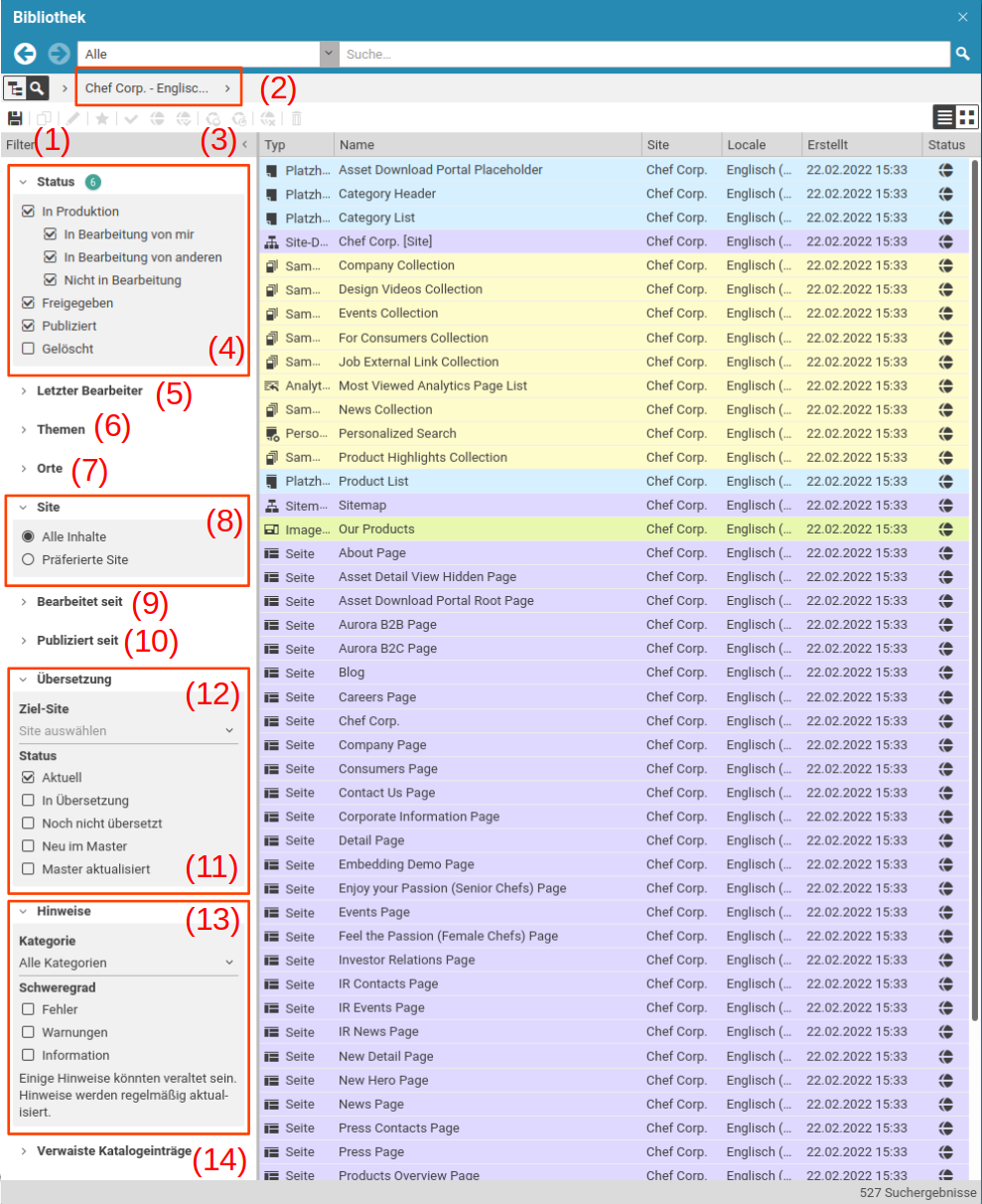
Öffnen Sie die Filterleiste mit der Pfeil-Schaltfläche (3). In der Filterleiste (1) und der Breadcrumb-Navigation (2) können Sie die angezeigten Ergebnisse nach folgenden Kriterien weiter filtern:
Dem Ordner (2)
Dem Bearbeitungsstatus (4)
Dem letzten Bearbeiter (5)
Themen (6)
Orte (7)
Nur die bevorzugte Seite oder alle Inhalte (8)
Dem letzten Bearbeitungsdatum (9)
Dem letzten Publikationsdatum (10)
Dem Übersetzungsstatus (11)
Dem Schweregrad und der Kategorie der zugeordneten Hinweise (13)
Nur verwaiste Elemente des lokalen Katalogs (14)
Wählen Sie in der Breadcrumb-Navigation den Ordner, in dem Sie suchen wollen (2).
Markieren Sie den gewünschten Status im Filterfeld (4). Bei In Produktion können Sie noch auswählen, ob der Inhalt von Ihnen, von jemand anderem oder von niemanden bearbeitet wird.
Mit Gelöscht können Sie Inhalte suchen, die gelöscht wurden. Gelöschte Inhalte "merken" sich ihren letzten Speicherort. Sie können daher gelöschte Inhalte unterhalb des Ordners suchen, in dem sie zuletzt gespeichert waren. Das heißt im Umkehrschluss, dass Sie unterhalb eines bestimmten Ordners keine Inhalte finden, die vor dem Löschen woanders lagen.
Wählen Sie, falls gewünscht, den letzten Bearbeiter aus (5).
Wählen Sie, falls gewünscht Schlagworte aus mit denen die Inhalte getaggt sein sollen (6)/(7).
Wählen Sie, ob Sie in der präferierten Site oder im gesamten Repository suchen wollen (8).
Wählen Sie, falls gewünscht, das letzte Änderungsdatum aus (9).
Wählen Sie, falls gewünscht, das letzte Publikationsdatum aus (10).
Wenn Sie nach Inhalten in der Master-Site suchen, die in einer abgeleiteten Site schon übersetzt oder noch nicht übersetzt wurden, wählen Sie Übersetzung (13).
Sie können wählen für welche abgeleitete Site Sie suchen wollen. Im Ergebnis werden dann die entsprechenden Resultate aus der Master-Site angezeigt. Damit Ergebnisse angezeigt werden, muss auch im Breadcrumb (2) ein entsprechender Ordner der Master-Site ausgewählt sein. Die Site in (10) muss, falls nicht der gesamte Content ausgewählt ist, mit der Master-Site übereinstimmen. Geben Sie den Übersetzungsstatus mit den Checkboxen an. Sie können zum Beispiel die Suche auf neue Inhalte beschränken, die noch nicht übersetzt sind.
Falls Sie nur nach verwaisten Einträgen im lokalen Katalog suchen wollen, aktivieren Sie die Checkbox in (14).
Falls Sie nach Inhalten mit Fehlern oder Warnungen suchen wollen, aktivieren Sie die entsprechende Checkbox für den Filter "Hinweise" unter "Schweregrad". Zusätzlich kann die gewünschte Kategorie der jeweiligen Hinweise ausgewählt werden. Beachten Sie, dass Fehler und Warnungen in der Suche nicht für jeden Validator immer dem aktuellen Stand entsprechen und dass der Filter nur verfügbar ist, wenn Fehler und Warnungen in der Suche indexiert werden. Sie können den aktuellen Zustand für einen Inhalt immer nach dem Öffnen im Formular sehen.
Die gefilterten Inhalte werden nun angezeigt. Die Zahl im blauen Feld zeigt die Anzahl der ausgewählten Einstellungen pro Filterfeld an. Mit dem Filter-zurücksetzen-Icon (12) können Sie die Default-Einstellung wieder herstellen.
